SnipDone
用过不少截图软件,功能越堆越多,我只是想截一张图、圈个重点、贴在桌面上对照。于是和 AI 一起做了 Shotlane,从一个小工具慢慢补齐标注、长截图、OCR 和导出,再根据反馈把卡顿的地方量出来、改快。它后来改名 SnipDone,上架了 Mac App Store。
项目背景 / Problem
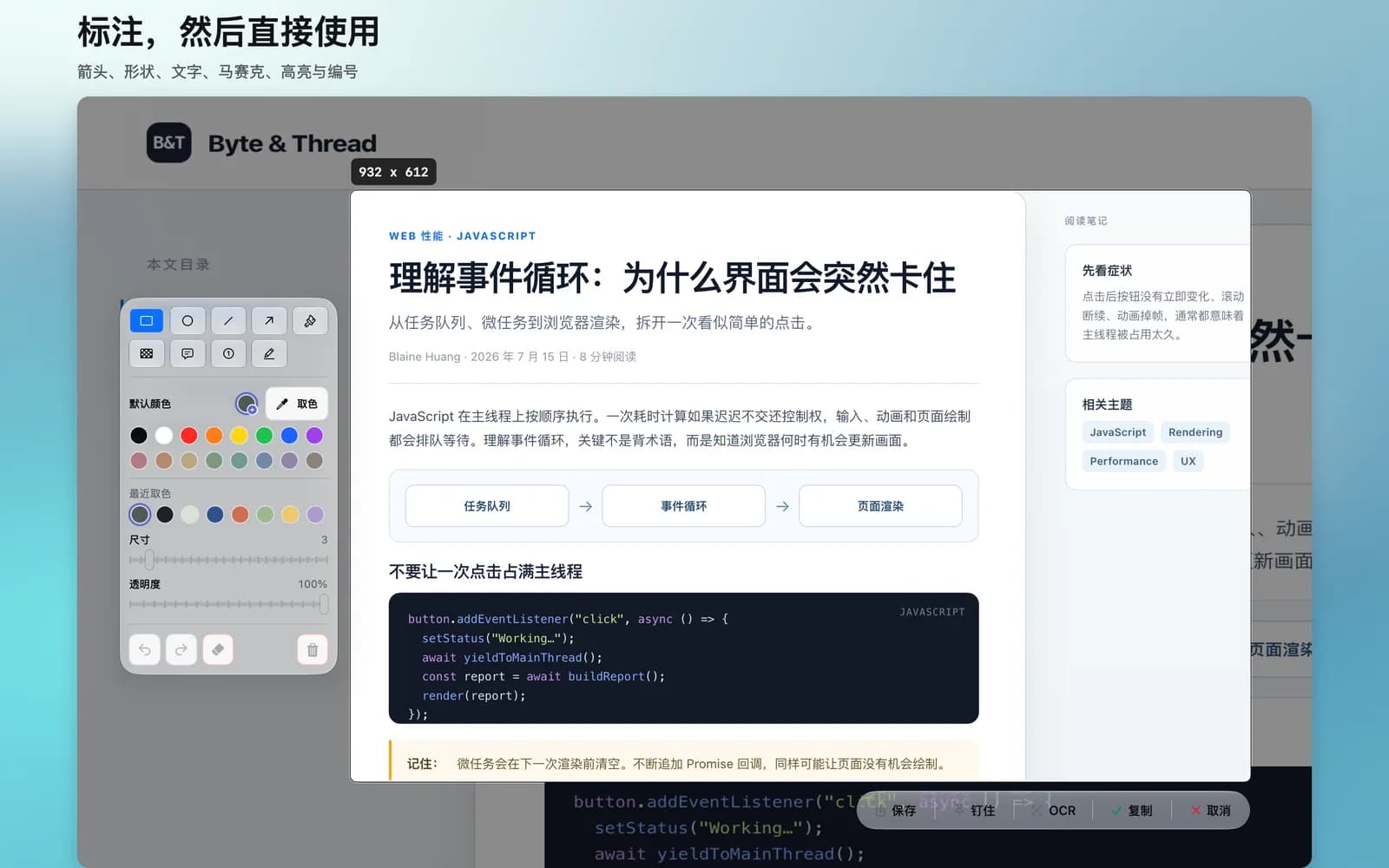
一款本地优先的 macOS 截图工具:截图、标注、文字识别、取色、贴图和导出放在同一个流程里,截图不离开你的 Mac。
我的角色:AI Native:产品定义、交互取舍、性能验收与发布
从每天都要用的截图开始
我用过一些截图软件,有的功能很全,但界面庞大、操作繁琐。只是想截一张图、圈个重点,也要在一堆不常用的功能里找入口。我更想要一个轻便的小工具:按快捷键选区,标完就能复制,需要对照时再贴到桌面上。
所以它一开始只做几个高频动作:截取屏幕、就地标注、复制或保存。那时它叫 Shotlane。截图里常有工作资料和聊天记录,我希望图片处理和文字识别都留在本机,不需要账号,也不把截图传到任何地方。
截完之后,继续把事情做完
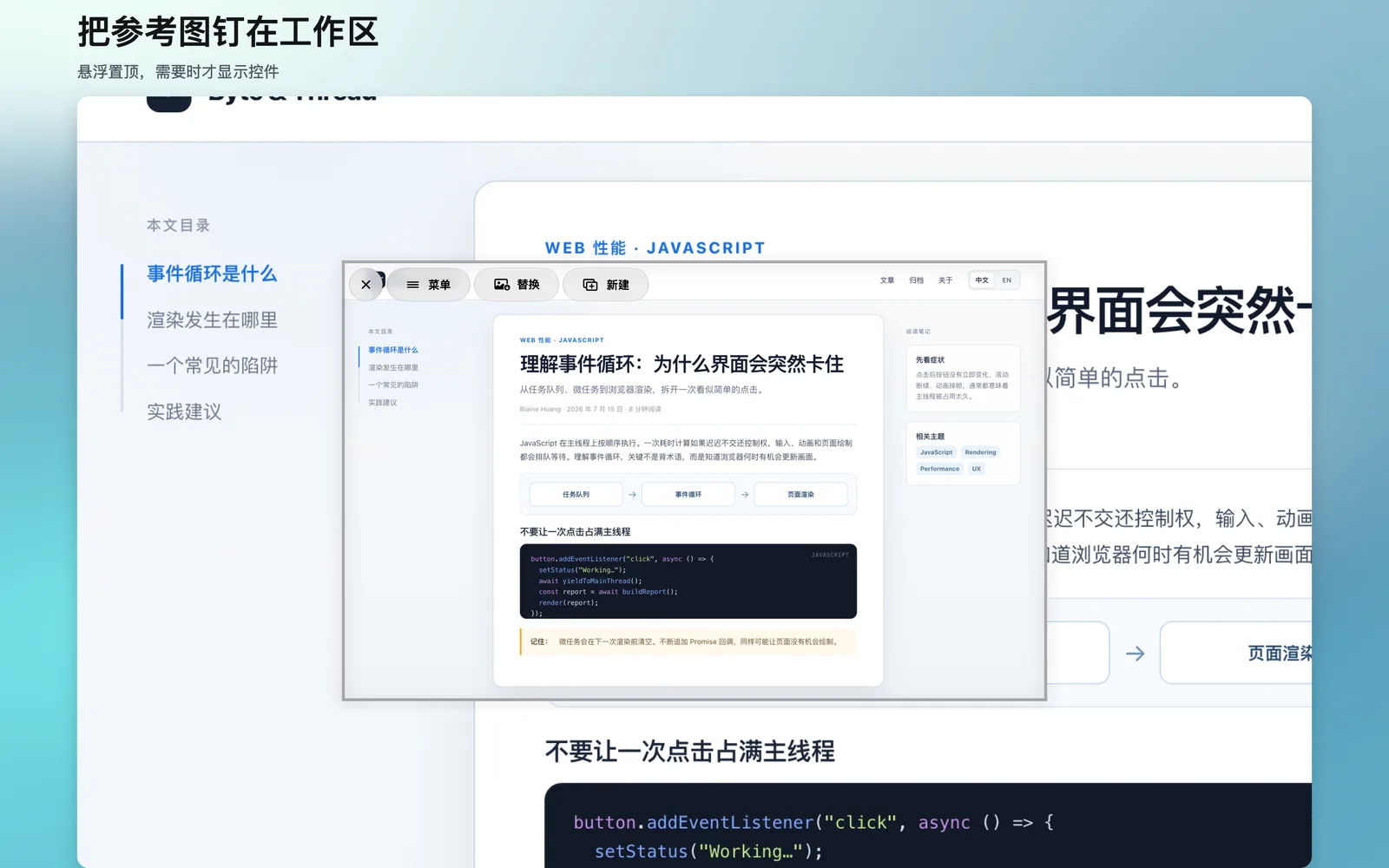
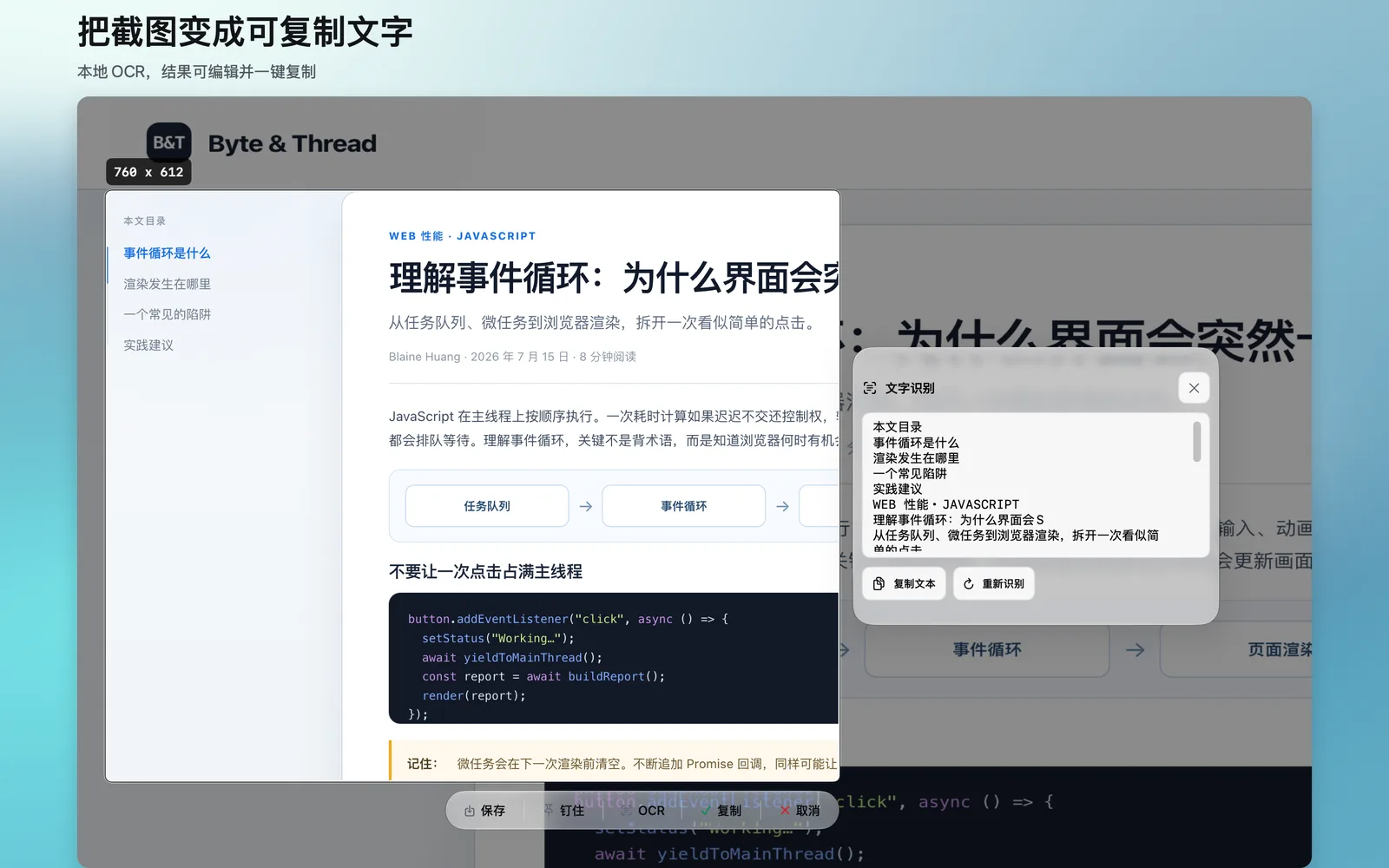
现在它支持选区、窗口、全屏和长截图。截完可以画箭头、打马赛克、加编号,也可以把图片钉在桌面上,边看参考边干活。文字识别用 macOS 自带的 Vision,也可以切换到内置的 PP-OCRv6 Tiny 引擎;取色器能放大看像素,直接复制色值。
长截图让使用者自己滚动,最后点“完成”,SnipDone 只负责拼接。这样它不需要辅助功能权限,也不会替你操纵别的应用。导出默认 PNG,保留透明区域;选 JPG 时会提醒透明部分会变成底色。
收到“有点卡”,先量再改
陆续收到四五条反馈,大意是保存大图时会顿一下,选中的工具在界面上不够醒目。我把它们排成两件事:先改速度,再改配色和选中态。
改之前先定验收办法:同一台机器上,截图服务调用、4K 图片保存和复制,改动前后各跑 5 次,看中位耗时。我和 AI 一起把图层复用、后台处理、增量拼接和分阶段导出逐项推进,最后截图服务调用从 75.1 ms 降到 37.7 ms,4K 保存和复制分别快了 44.1% 和 53.0%。样本不大,但至少能说清楚“快了多少”,而不是“感觉快了”。
从 Shotlane 到 SnipDone
- 2026.06,原型: 截图、标注、OCR、取色、贴图和导出的基本流程。
- 2026.09.11,长截图: 改为手动滚动、明确点击完成,同时收紧文件访问范围。
- 2026.09.13,上架: 通过审核,进入 Mac App Store。
- 2026.09 下旬,1.1 到 1.2: 默认导出改为 PNG,调整浅深色层级、紧凑布局和首次权限引导。
- 之后,改名 SnipDone: 应用、官网和商店素材一起换名,原有设置、快捷键和保存目录都保留;官网扩展到五种语言,补上隐私说明与支持页面。
官网与下载
前往 SnipDone 官网 查看功能演示和使用指南,也可以在 Mac App Store 下载。支持 macOS 15 及以上,Apple 芯片与 Intel 机型都能用。版本号以官网和商店为准。
结果与范围 / Now
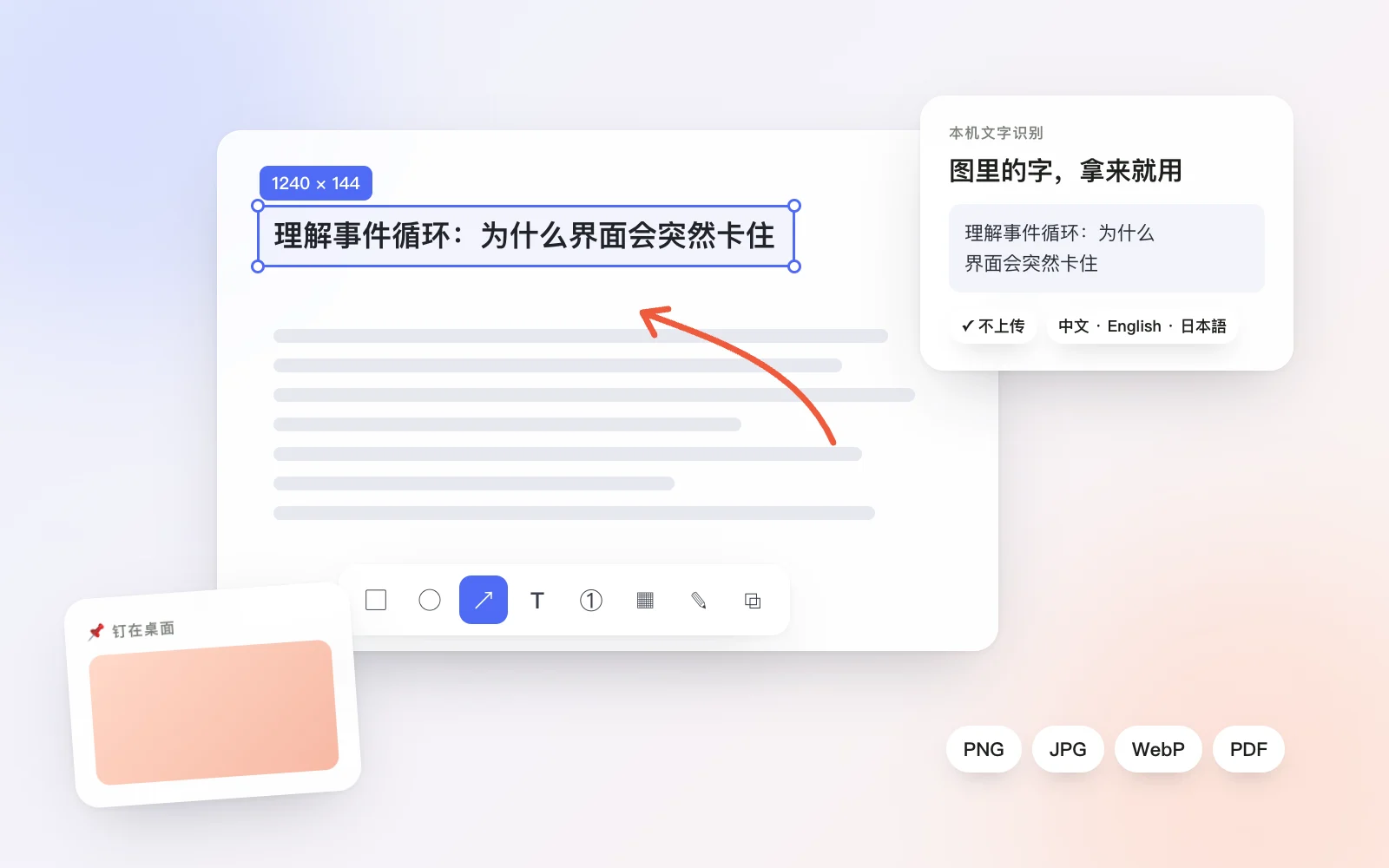
截图、标注、本地 OCR、取色、贴图与 PNG / JPG / WebP / PDF 导出串成一个菜单栏工作流
根据四五条用户反馈排出性能与配色优先级;截图服务调用中位耗时 75.1 → 37.7 ms,4K 保存 / 复制耗时降低 44.1% / 53.0%(改动前后各测 5 次)
上架 Mac App Store,官网与应用支持英文、简体中文、日文、西班牙文和韩文