Shotlane
在 Windows 上用惯了 Snipaste,换到 Mac 后试过不少截图软件,但要么订阅太贵、功能太杂,要么担心截图上传云端不安全。于是我用 Swift 原生写了一个完全留在本地的截图工具:截完在原地标红框、取色、贴图、复制文字,没有多余的弹窗,用完即走。
2026macOS 桌面效率工具持续开发与发布准备macOS

项目背景 / Problem
集截图、标注、贴图、本地 OCR 与取色于一体的 macOS 工具,让屏幕内容可以直接使用。
我的角色:独立产品设计、macOS 开发与发布准备
故事起点:在两套系统之间反复妥协
很长一段时间里,我写代码和日常办公横跨两个系统。
在 Windows 上,Snipaste 几乎长在我的肌肉记忆里:按下快捷键,选区、取色、贴图在桌面上当参考,干净利落。换到 Mac 后,为了找一个顺手的截图工具,我试了各种软件。
每天用下来总有几根刺扎在心里:
- 只是想随手圈个重点,软件却不断弹升级提示,还要背上按年付费的订阅;
- 有些软件界面很重,呼出时掉帧,打断了原本专注的心流;
- 最关键的是隐私:截图里经常有未公开的代码、API 密钥或者聊天记录,把图片同步到别人的服务器上让人极其不放心。
市面上没有百分百合手的工具,我决定自己做一个。
留在光标旁边的小工具
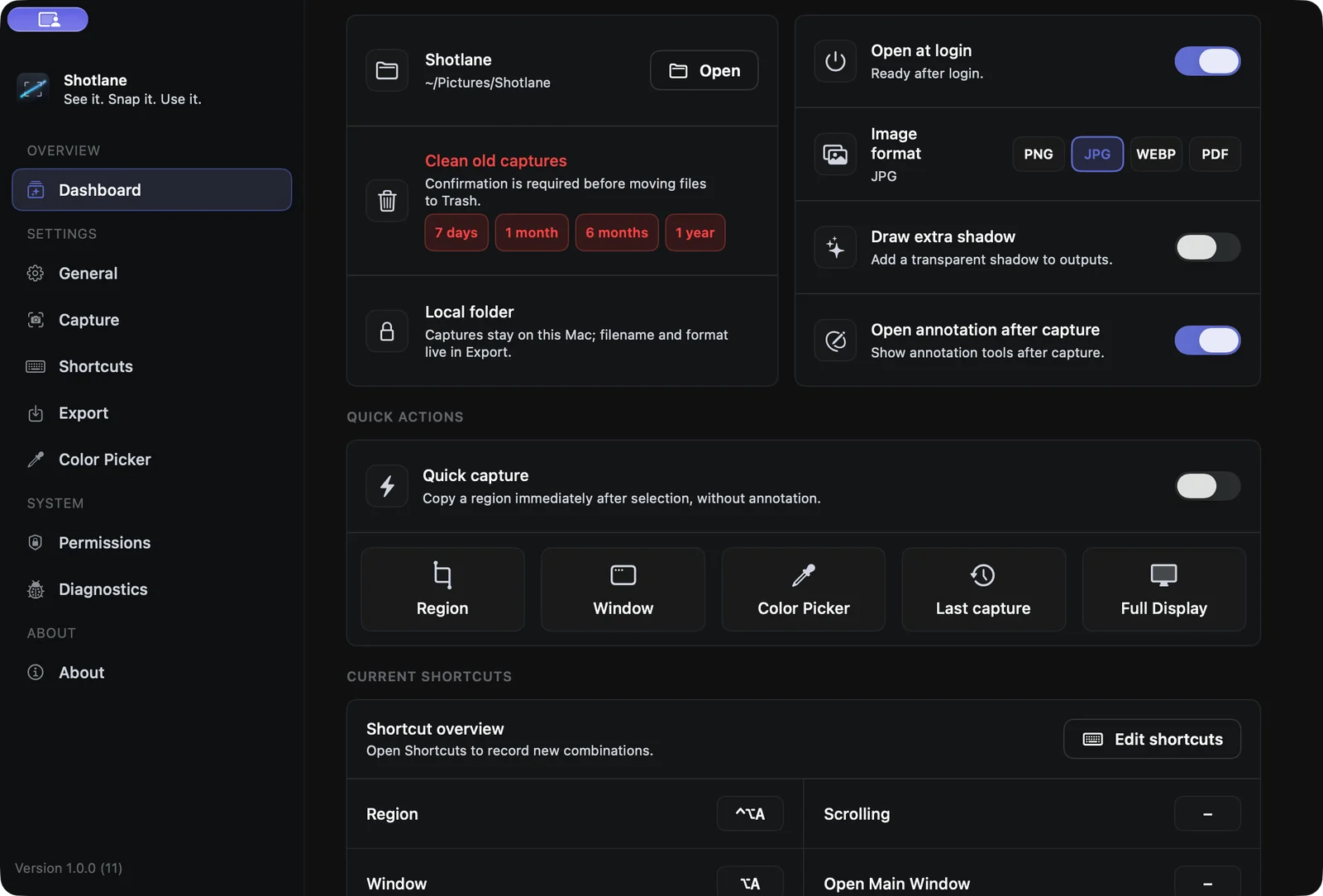
Shotlane 的逻辑很简单:全部留在本地,动作不离开光标。
- 原地标注与贴图:截完图,标注工具栏就停在选区旁边,圈红框、打马赛克、贴在桌面上对照,双手不用在屏幕两头跑;
- 本地离线识别:用 macOS 原生的 Vision 框架做离线 OCR,图片上的字直接拷走;取色器提供放大镜与十六进制色值,方便直接贴进代码;
- 全流程交付:除了客户端开发,我也整理好了多语言官网、隐私政策与打包脚本,把它作为一款完整规范的独立产品推进上线。
结果与范围 / Now
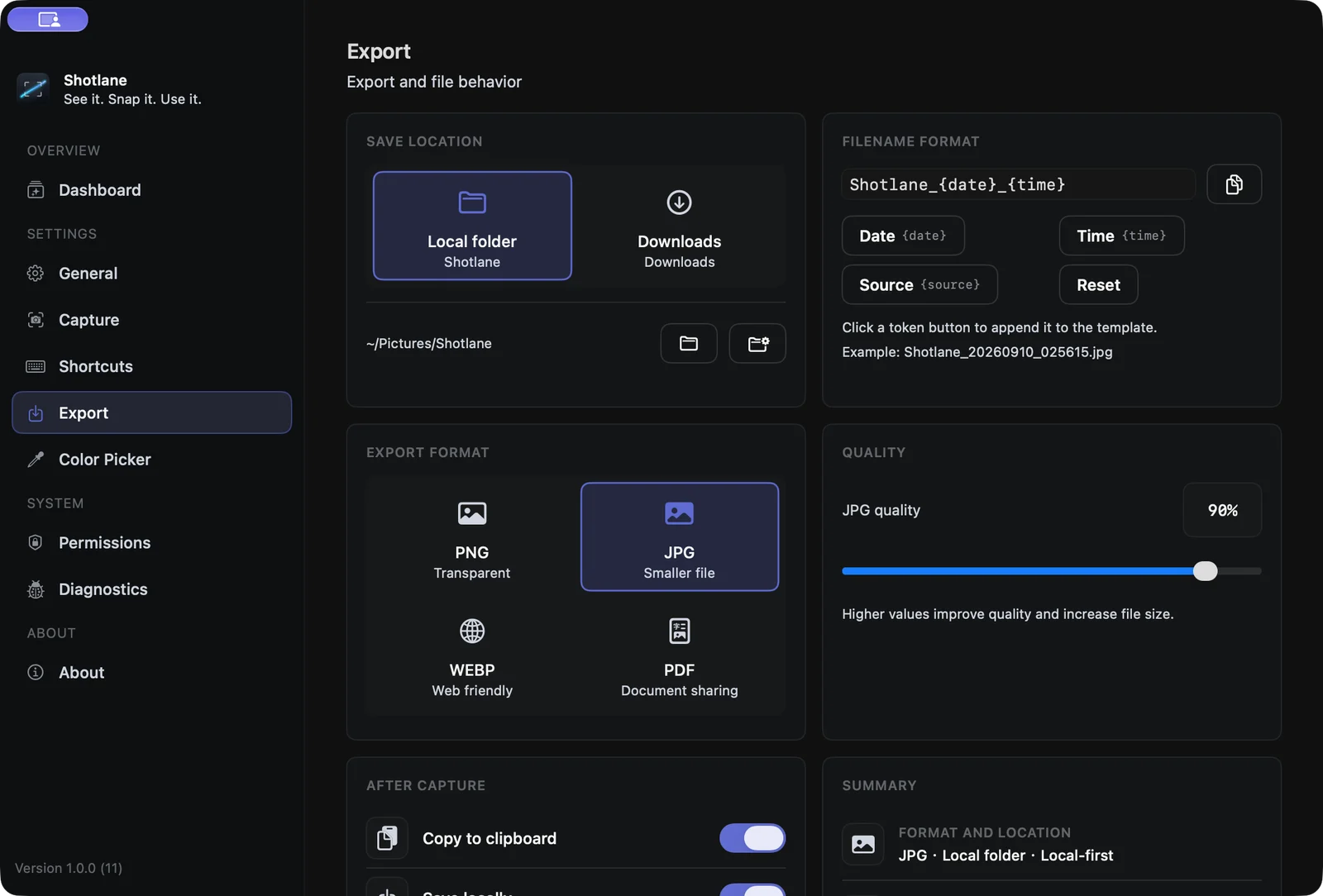
实现选区、窗口、全屏与滚动截图,以及就地标注、桌面贴图和取色
将本地文字识别、快捷键与多格式导出接入同一套桌面工作流
整理多语言产品网站、隐私说明、展示截图与构建发布流程
SwiftAppKitScreenCaptureKitVision本地 OCR